
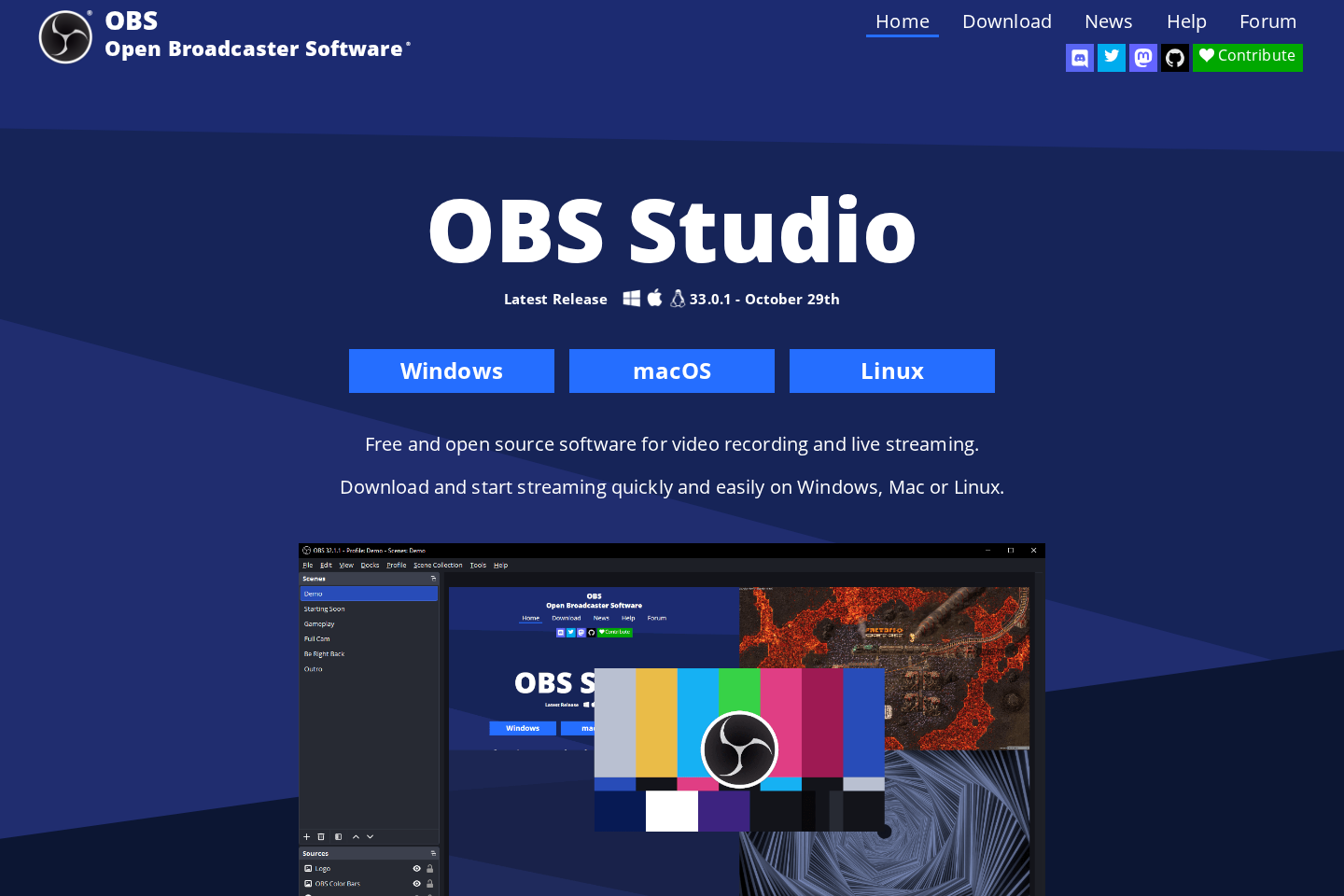
原站网页截图,页面可能随时间更新。
OBS Studio面向需要录制屏幕、制作直播画面或同时管理多个音视频来源的用户。软件提供场景、来源、音频混音和直播输出等基础工具,能够把窗口、图片、文字、浏览器窗口、摄像头和采集卡等内容组合到同一套制作流程中。
用途与适用场景
OBS Studio主要用于视频录制和实时直播。用户可以采集屏幕、窗口、摄像头、浏览器窗口、图片、文字或采集卡画面,再将多个来源混合到场景中。它也支持连接常用直播平台,因此适合屏幕讲解、在线分享、游戏或摄像头直播,以及需要在不同画面之间切换的录制工作。
对于需要多画面组织和现场控制的使用方式,OBS Studio可以建立多个场景,并在场景之间进行切换。直播或录制过程中,用户还可以使用自定义转场、快捷键和预览功能来管理画面变化。
准备与上手
OBS Studio支持Windows、macOS和Linux。官网列出的Windows要求为Windows 10或Windows 11,macOS要求为macOS 13.0或更高版本;macOS页面区分Intel和Apple Silicon版本。软件本身免费且开源。
开始使用时,通常需要先准备要采集的视频和音频来源,例如显示器或窗口、摄像头、麦克风、图片、文字、浏览器窗口或采集卡。随后可将这些来源放入场景,检查画面和声音,再进行录制或直播。直播还需要选择所使用的平台并完成相应设置。
场景与画面制作
OBS Studio以场景和来源组织制作内容。一个场景可以由多个来源组成,用户能够添加新的来源、复制已有来源并调整其属性。软件支持建立不限数量的场景,并通过自定义转场在场景之间平滑切换。
Studio Mode提供直播前预览场景和来源的工作方式,用户可以在画面正式显示给观众前调整内容或创建新场景。Multiview则可同时查看最多8个场景,并对场景进行预览、排队或切换。界面采用模块化Dock设计,各个面板可以重新排列,也可以单独弹出为窗口。
音频、控制与扩展
软件提供实时视频和音频采集、混合能力,并配有音频混音器。不同来源可以分别使用噪声门、噪声抑制和增益等滤镜;同时支持VST插件,以便进行更细致的音频处理。
快捷键可以绑定到多种操作,包括切换场景、开始或停止直播与录制、静音音频来源以及按键通话等。OBS Studio还提供API,支持通过插件和脚本扩展功能;脚本可以使用Lua或Python,并能够与现有来源交互。
可确认的限制与注意事项
OBS Studio的运行效果取决于所使用的系统、采集来源、编码器和直播设置,官网资料只确认其具备相关采集、混音、录制和直播能力,未给出统一的硬件性能要求或直播质量保证。多来源场景、滤镜、插件和脚本也需要用户自行配置。
版本兼容性需要特别留意:官网当前列出的版本为33.0.1,Windows支持Windows 10和Windows 11,macOS支持13.0或更高版本。33.0版本移除了对Ubuntu 24.04的支持;Linux用户应根据自己的发行版和安装方式确认兼容情况。
OBS Studio是否免费?
是。官网将OBS Studio说明为免费且开源的视频录制与直播软件。
OBS Studio可以连接直播平台吗?
可以。官网说明OBS支持常用直播平台及其他平台,但具体平台的设置方式需要根据对应服务进行配置。