
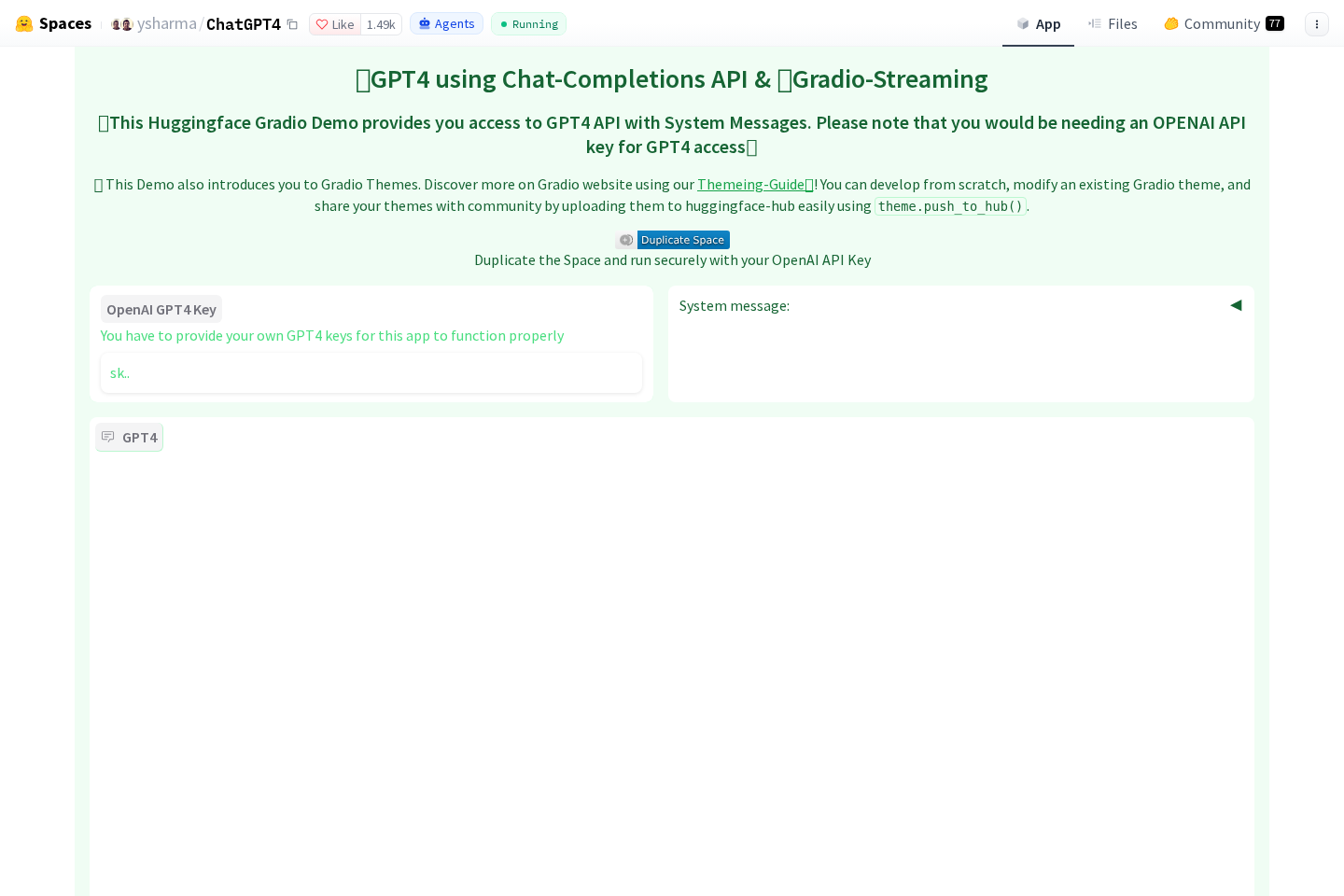
目标网站网页截图,页面可能随时间更新。
- 代码许可:mit
- 作者:ysharma
- 分类:AI 助手
- 名称:Chat-with-GPT4
- 来源:Hugging Face Spaces
Chat-with-GPT4 面向需要进行文本对话与指令交互的场景,通过简洁的输入界面连接 GPT4 服务。用户可输入问题或任务要求,并结合行为指令和生成参数,对助手的回应方式进行一定程度的调整。
公开功能
应用提供名为“GPT4”的聊天界面,用户可以在文本框中输入内容并提交对话请求。界面包含 GPT4 密钥输入框,使用时需要提供自己的密钥,应用才能正常工作。
除基本对话外,应用还提供 Top-p(核采样)和 Temperature 参数控件,以及用于设置 AI 助手行为的指令输入框。服务状态区域用于显示来自 OpenAI 服务器的状态代码。
使用应用需要准备什么?
需要准备个人 GPT4 密钥,并将其填写到对应的密钥输入框中。
应用可以调整生成方式吗?
界面提供 Top-p 和 Temperature 调节项,可根据任务需要尝试调整相关参数。
适用任务
它适合用于开放式问答、连续对话和基于指令的文本交互。若任务需要助手保持特定的回应方式,可以先在行为指令框中提出要求,再通过聊天输入框补充具体问题。
对于需要反复试验输出风格的场景,Top-p 与 Temperature 可作为辅助调节项使用。但不同参数组合可能带来不同的回应表现,应根据实际任务逐步尝试。
它适合什么类型的工作?
适合需要 GPT4 参与问答、指令执行或多轮文本交流的工作。
能否用它设置助手的回应行为?
可以在“指导 AI 助手设置其行为”的输入框中填写相应指令。
使用思路
开始使用时,可先填写 GPT4 密钥,再在行为指令框中明确助手需要遵循的回应方向,随后在聊天框输入具体任务。任务描述越清楚,越便于助手理解上下文和输出目标。
如果希望探索不同的生成结果,可以在保持任务内容基本一致的情况下,分别调整 Top-p 或 Temperature,并结合返回内容与状态代码判断请求是否正常完成。
- 填写个人 GPT4 密钥。
- 根据需要设置 AI 助手的行为指令。
- 在聊天输入框中输入问题或任务并提交。
- 结合任务目标调整 Top-p 或 Temperature。
- 查看 OpenAI 服务器返回的状态代码。
推荐先调整哪个参数?
可以先根据任务需要尝试 Temperature 或 Top-p,并一次只改变一个参数,便于比较差异。
状态代码有什么作用?
状态代码用于呈现 OpenAI 服务器返回的请求状态,可辅助了解请求是否成功处理。
常见问题
该应用的核心使用条件是配置个人 GPT4 密钥。密钥输入框中的提示明确要求用户提供自己的密钥;未提供有效密钥时,应用无法按预期完成 GPT4 服务调用。
当输出方式不符合预期时,可以检查行为指令是否清晰、任务描述是否完整,并尝试调整生成参数。若界面返回服务器状态代码,也可以结合该信息判断请求状态。
为什么需要输入自己的密钥?
应用提示必须提供个人 GPT4 密钥,才能正常调用对应服务。
输出不符合预期时可以怎么做?
可以重新整理任务描述,明确行为指令,并尝试调整 Top-p 或 Temperature。
界面是否提供请求状态信息?
提供,界面包含用于显示 OpenAI 服务器状态代码的文本框。