
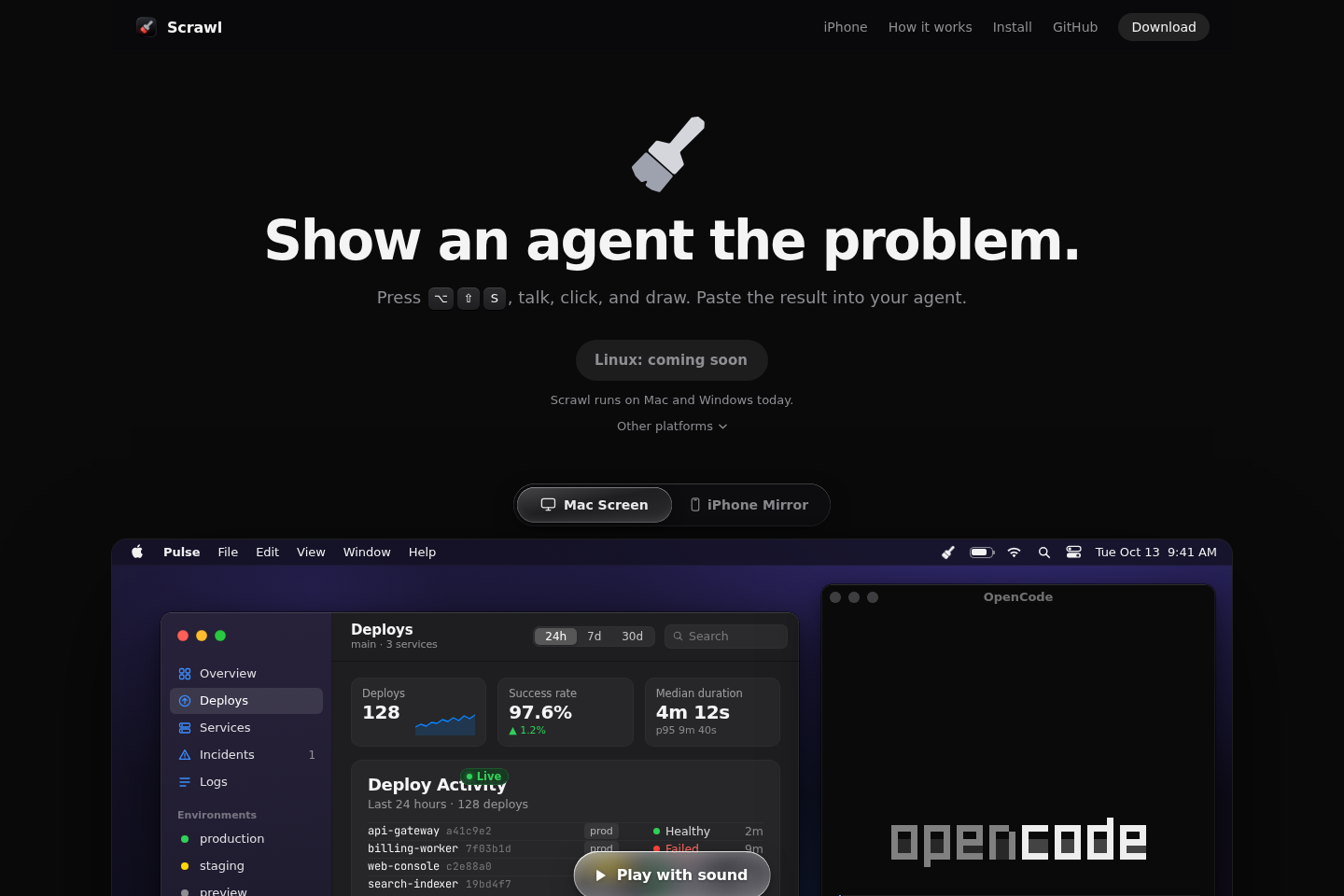
原站网页截图,页面可能随时间更新。
Scrawl 面向需要把屏幕上的问题清楚交给软件代理处理的用户。使用快捷键开始录制后,可以说话、点击或在画面上绘制标记,完成后将结果粘贴到代理中,让对方根据画面和叙述了解问题所在。
用途与适用场景
Scrawl 的核心用途是把屏幕上的问题整理成可供软件代理理解的捕获内容。它适合说明应用中的异常现象、操作流程或需要关注的界面区域,尤其适用于仅靠文字难以表达的问题。用户可以在操作过程中说出说明、点击关键位置或直接绘制标记,随后把生成的结果交给代理继续处理。
准备与开始使用
Scrawl 目前可在 Mac 和 Windows 上运行。Mac 端要求 Apple silicon 芯片和 macOS 15 或更高版本;Windows 版本面向 x64,当前标注为预览版且未签名。Mac 用户也可以通过 Homebrew 安装,官网同时提供从压缩包安装应用的终端命令。开始或结束操作使用 Option、Shift、S 组合键;完成捕获后,可使用 Option、Shift、V 粘贴最新结果。
- 安装适合当前系统的 Scrawl。
- 按 Option、Shift、S 开始捕获屏幕内容。
- 通过语音、点击或绘图指出需要说明的问题。
- 再次按快捷键结束,并粘贴最新捕获结果。
Scrawl 当前支持哪些桌面系统?
目前支持 Mac 和 Windows;Linux 版本标注为即将推出。
Windows 安装时可能出现什么提示?
由于 Windows 版本未签名,系统可能显示“Windows protected your PC”,官网说明可点击“More info”后选择“Run anyway”。
屏幕与 iPhone 记录方式
在 Mac 上,Scrawl 可以配合 iPhone 屏幕镜像使用:将 iPhone 接入 Mac 后,手机画面会出现在 Mac 的窗口中,用户可以在录制过程中进行语音说明和绘图。对于自己的 iOS 应用,还可以加入 ScrawlKit,直接在手机上录制,并把每次点击和滑动绘制到对应画面上。
捕获内容与主要功能
Scrawl 并非持续保存每一帧画面,而是在发生特定事件时捕获画面,包括用户绘图、点击、说出“look”或“now”,以及屏幕发生变化。每个画面会保留对应的文字说明,语音在电脑上转写,并与相关画面关联。捕获范围会裁剪到用户绘图或点击所在的窗口。需要进一步查看某一时刻时,代理可以按时间或用户说过的短语请求更密集的画面网格。
控制方式与使用边界
录制过程中,可以按住 Shift 并拖动来绘图,按 Shift 加点击来放置带编号的标记,使用 Command、Z 撤销,按 Esc 取消;在 iPhone 上可用 M 标记某个时刻。官网还提供面向代理的 Scrawl 技能,安装后,代理能够读取捕获结果中的联系页和转录内容,打开叙述指向的关键画面,并使用 scrawl 命令进一步查看。需要注意的是,Linux 仍未提供可用版本,Windows 构建仍为预览版且未签名。