
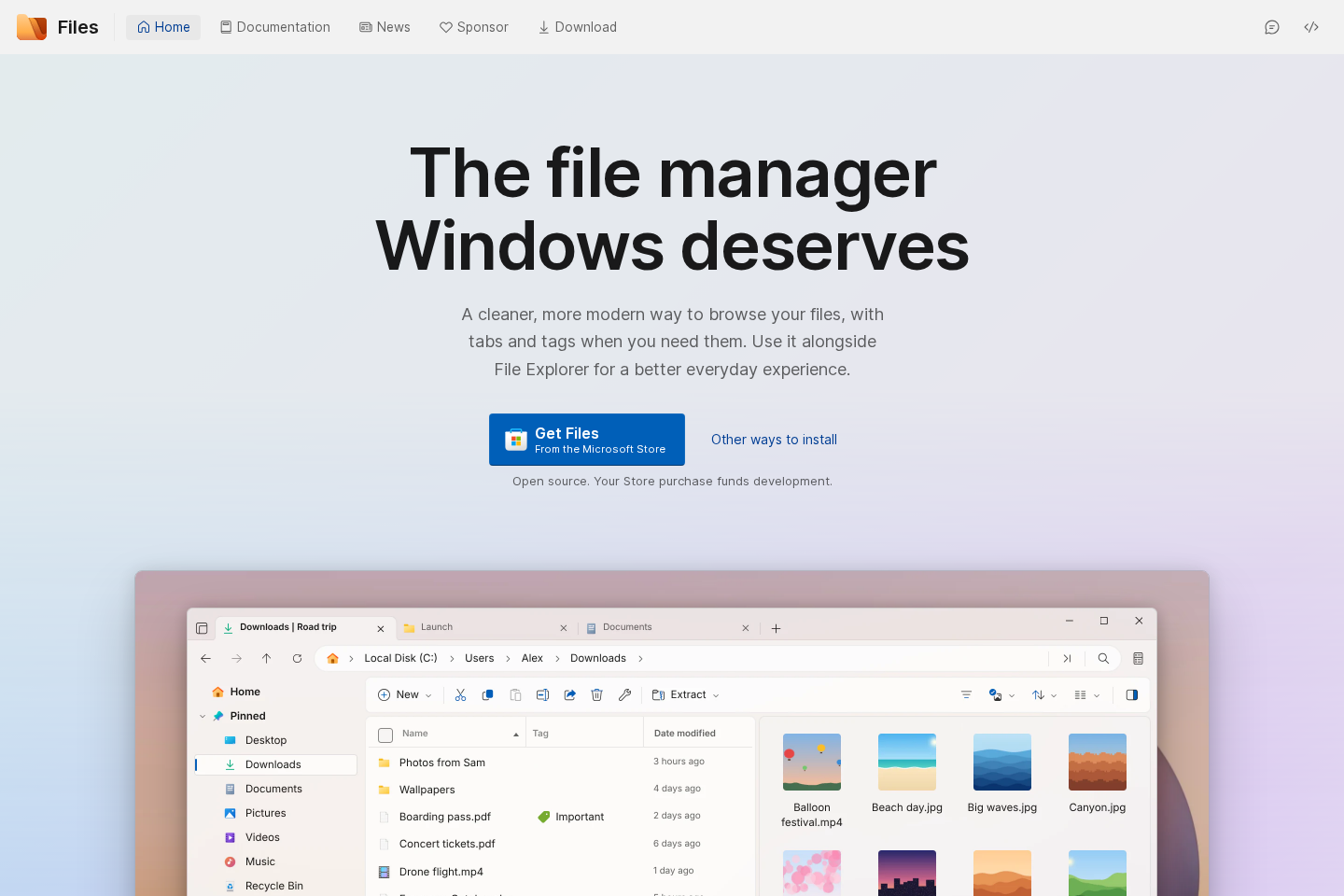
原站网页截图,页面可能随时间更新。
Files 面向需要更高效浏览、整理和处理本地文件的 Windows 用户。它保留现有文件夹和使用方式,安装后可与文件资源管理器同时运行,只有在打开 Files 时才使用它进行操作。
用途与适用场景
Files 用于浏览文件夹、整理文件以及执行常见文件操作。需要同时查看两个文件夹、在不同位置之间拖动文件,或希望通过标签快速找到相关内容时,双栏、标签页和颜色标签能够减少来回切换。列布局适合查看当前路径中的连续层级;命令面板则适合通过输入命令名称查找操作。
它也适合包含代码仓库的工作环境。进入仓库后,Files 可以显示文件改动情况以及每个文件的最近一次提交、作者和 SHA,并可从状态栏切换分支、拉取或推送。对经常处理压缩包、检查文件哈希或查看文件夹大小的用户,也提供了相应的内置操作。
准备与上手
Files 运行在 Windows 上,可从 Microsoft Store 安装,也有其他安装方式。推荐的商店安装方式支持一键安装和移除,更新会自动安装。安装后,Files 会使用已有文件夹,不会改变原有内容;用户可以继续保留并使用文件资源管理器。
打开后,可以从文件夹浏览开始,根据需要开启标签页、双栏或列布局。双栏视图可在同一窗口并排打开两个文件夹,并在两侧之间拖动文件。若需要寻找操作,可通过 Omnibar 打开命令面板,输入如“dual pane”或“hidden items”等命令名称;键盘快捷键也可以自行修改或为没有快捷键的命令添加快捷键。
Files 会替换文件资源管理器吗?
不会。它可以与文件资源管理器并行使用,安装后不会改变现有文件夹,只有打开 Files 后才使用它浏览文件。
主要功能
Files 提供标签页、双栏和列布局,帮助用户在多个位置之间切换、比较和移动文件。侧边栏支持颜色标签,用户可以为文件和文件夹添加 Work 或 Photos 等标签,再点击标签查看对应项目。工具栏可以按需要保留常用命令,例如复制路径,并选择是否显示文字标签。
文件处理功能包括智能解压、文件夹大小显示、文件夹筛选和文件哈希查看。智能解压会根据压缩包内容选择位置:单个项目放入当前目录,多个项目则创建新文件夹。用户还可以在属性中查看 MD5、SHA-1 或 SHA-256 哈希,或使用快捷键按名称筛选当前文件夹。
Files 支持新建带密码的 7z 或 ZIP 压缩包,也可以将 7z 分割成多个部分。它支持自定义背景图片,并可为单个文件夹设置独立背景;还提供紧凑悬浮窗口、重新打开已关闭标签页、双击空白处返回上一级,以及在代码编辑器中打开当前文件夹等功能。
可确认的限制
Files 的定位是 Windows 文件管理器,官网明确说明它可与文件资源管理器并行运行。当前信息能够确认的安装渠道包括 Microsoft Store 和其他安装方式,但没有进一步说明其他方式的具体要求。
部分功能依赖使用场景:Git 信息和分支操作面向代码仓库;文件夹背景、标签和工具栏属于可选的个性化设置;压缩包密码保护仅明确支持新建 7z 或 ZIP 文件。除这些已说明的范围外,不应据此推断其支持其他系统、压缩格式或额外服务。
Files 支持哪些文件哈希?
在文件属性中可以查看 MD5、SHA-1 和 SHA-256 哈希。
可以修改键盘快捷键吗?
可以。已有快捷键可以修改,没有快捷键的命令也可以设置快捷键。