
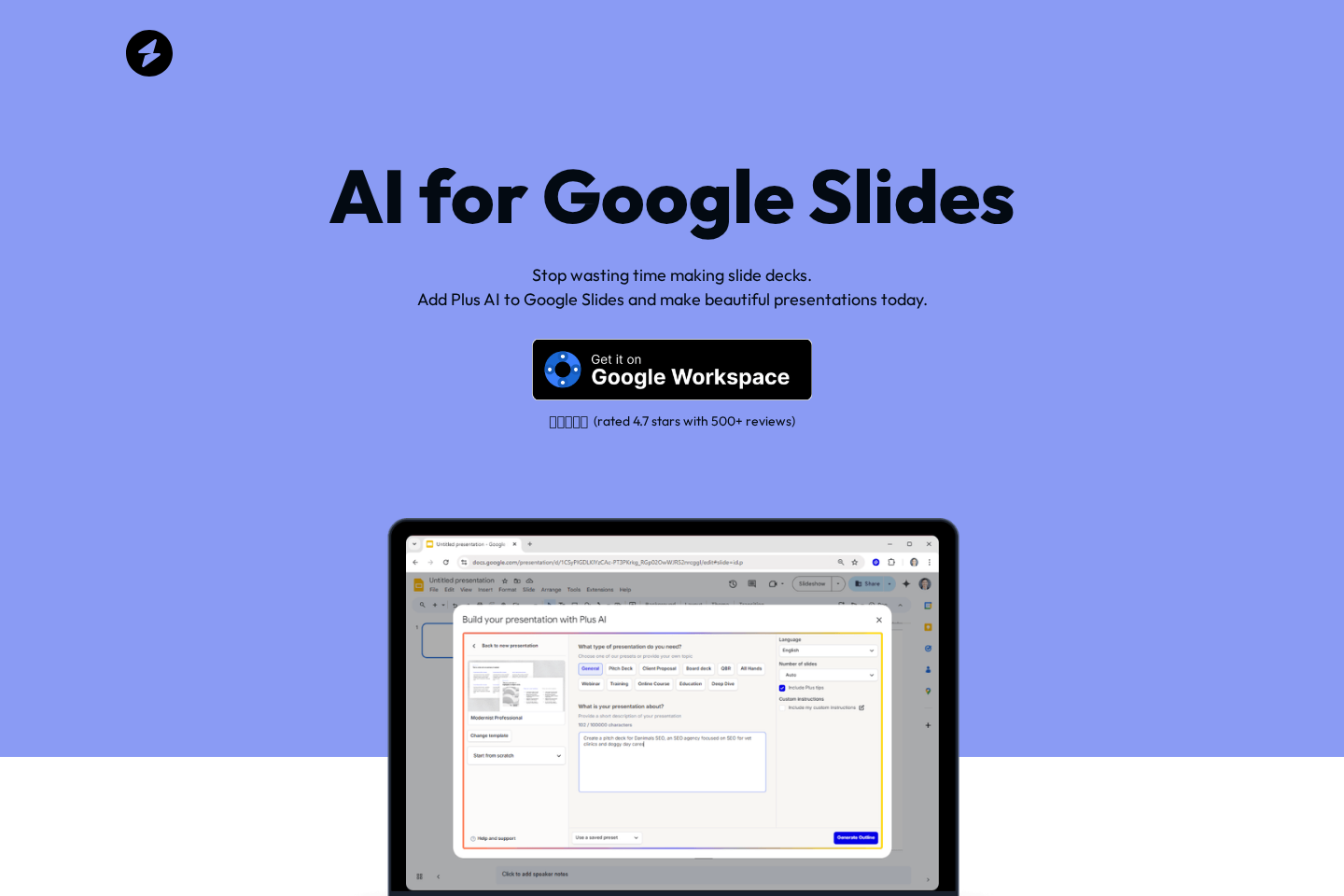
原站网页截图,页面可能随时间更新。
- 分类:AI 办公
- 名称:AI for Google Slides - Free Google Slides AI tool
- 来源:www.aiforgoogleslides.com
AI for Google Slides 将演示文稿制作中的内容构思、结构整理和版式调整集中到 Google Slides 中处理。用户可以从空白演示文稿开始,也可以基于文档或已有幻灯片进行修改,再按照普通 Google Slides 文件的方式继续编辑和分享。
主要功能
工具支持根据提示词或文档创建演示文稿,也可用于生成幻灯片内容和整理演示结构。对于已有的 Google Slides 文件,它能够参与内容编辑、布局安排和样式处理,减少手动移动文本框、检查格式等重复工作。
用户还可以设置品牌颜色和标志,用于生成符合品牌视觉的幻灯片。由于它作为 Google Slides 的原生扩展使用,生成内容仍可在熟悉的编辑环境中继续调整,包括修改、撤销、重做和添加评论。
适用任务
在销售或方案汇报中,可以先提供主题和目标,让工具协助形成演示提纲并扩展为完整幻灯片,使用者再把精力放在论点、客户需求和最终表达上。
培训和教学同样适合采用这种方式:先明确受众、课程主题与知识范围,再将内容组织成便于讲解的页面。对于已经完成的演示文稿,工具更适合处理格式统一、文本框对齐和版式整理等工作。
使用思路
开始时可从一个清晰的任务描述入手,说明演示文稿的主题、使用场景和希望传达的内容;如果已有资料,也可以从文档生成初稿。初稿完成后,应在 Google Slides 中检查事实、顺序、重点和页面之间的衔接,再按实际受众调整表达。
需要保持品牌一致性时,可以先配置品牌颜色与标志,再生成相关内容。对于已有幻灯片,建议把AI用于结构和格式上的辅助修改,重要观点、数据和最终视觉取舍仍由使用者确认。
安装与协作
使用前需要将扩展添加到 Google Slides。安装后,可从新建演示文稿入口开始创建,也可以打开已有文件并使用扩展进行编辑。完成后,文件仍按普通 Google Slides 演示文稿的方式分享。
不同方案包含不同的功能范围,例如较高等级方案提供更长的提示词、文档上传或自定义品牌能力。具体选择应根据个人创作、专业工作或团队协作的任务需求判断。
可以编辑已有的 Google Slides 演示文稿吗?
可以。工具支持对已有的 Google Slides 演示文稿进行编辑,完成后可继续使用 Google Slides 的常规功能进行调整和分享。
生成的内容可以继续修改吗?
可以。生成内容可在 Google Slides 中继续编辑,也可以执行撤销、重做、添加评论等操作。