
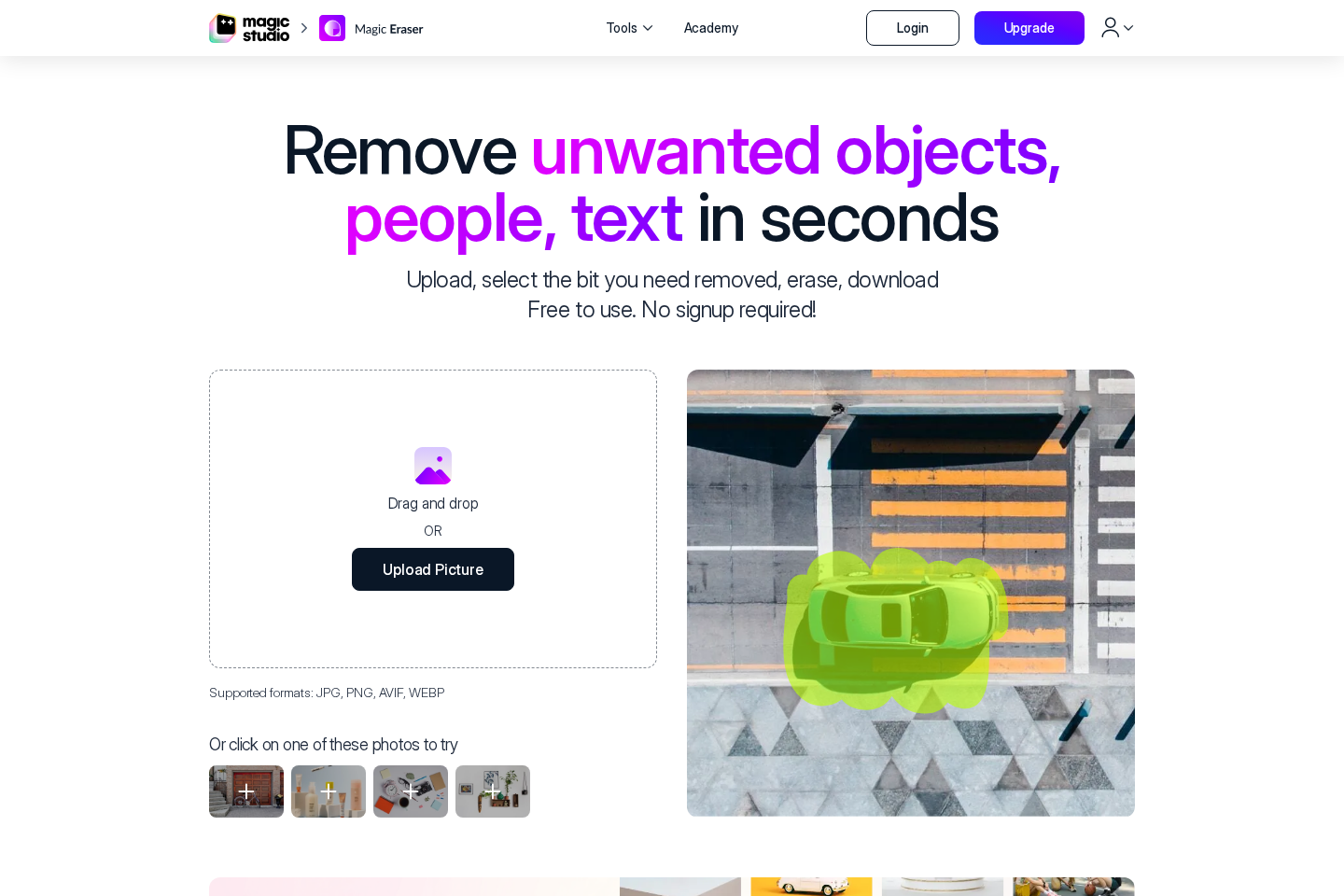
原站网页截图,页面可能随时间更新。
- 分类:AI 绘图
- 名称:Remove objects from photos Magic Eraser by Magic Studio
- 来源:magicstudio.com
上传照片后,用画笔覆盖想要移除的区域,工具会根据周围画面进行处理并生成编辑结果。使用时可以调整画笔大小和缩放比例;如果结果不理想,可再次处理同一区域,或撤销后重新选择。
核心功能
Magic Eraser 主要用于从照片中移除不需要的对象,包括人物、文字、瑕疵、图案以及画面中的其他干扰元素。编辑过程围绕“上传、选取、擦除、下载”展开,不需要复杂的图像处理经验。
工具支持 JPG、JPEG、PNG、HEIC、WEBP、TIFF、AVIF 等图片格式,并允许在编辑后下载结果。页面还提供批量编辑功能,可同时处理多张图片。
适用任务
它适合处理需要保持主体清晰、减少画面干扰的图片任务。例如,房产图片可以尝试移除人物、家具、车辆、垃圾桶或植物;电商和汽车信息图片则可以用于整理展示画面。摄影、时尚、社交媒体内容和漫画制作也可能从对象清理中受益。
对于单张照片中的多个对象,可以分步骤逐个处理。较长或较细的对象适合分成多个短区域操作,以便更细致地控制选择范围。
使用思路
先上传待编辑的图片,再用画笔覆盖目标对象及其阴影。选择范围应尽量完整,否则残留的阴影或边缘可能影响处理结果。需要精细选择时,可缩放画面并调整画笔大小。
点击擦除后检查结果。如果填充区域出现不需要的内容,可以直接重新选取该部分并再次擦除;若误选了区域,则可以使用撤销功能后重新选择。一次处理多个目标时,逐个操作通常更便于定位问题。
结果与注意事项
AI 会根据选区周围的画面补全被移除区域,因此复杂背景、细长物体或阴影较多的区域可能需要重复尝试。使用过程中应把它看作交互式修图工具:先观察生成结果,再通过更准确的选区继续调整。
下载前建议确认主体、边缘和背景是否符合预期。若对局部结果不满意,可以缩小选区、调整画笔大小,或分段处理,而不是一次覆盖过大的范围。
可以在一张照片中移除多个对象吗?
可以。建议分多个步骤逐个选取和擦除对象,便于控制每次处理的范围。
选择区域时有哪些操作可以帮助提高精度?
可以使用缩放功能查看细节,并通过滑块调整画笔大小;选区还应覆盖对象及其阴影。
处理结果不理想时怎么办?
可以再次选取不满意的区域并擦除,也可以撤销当前操作后重新选择。对于较长或较细的对象,可分成多个短区域处理。