
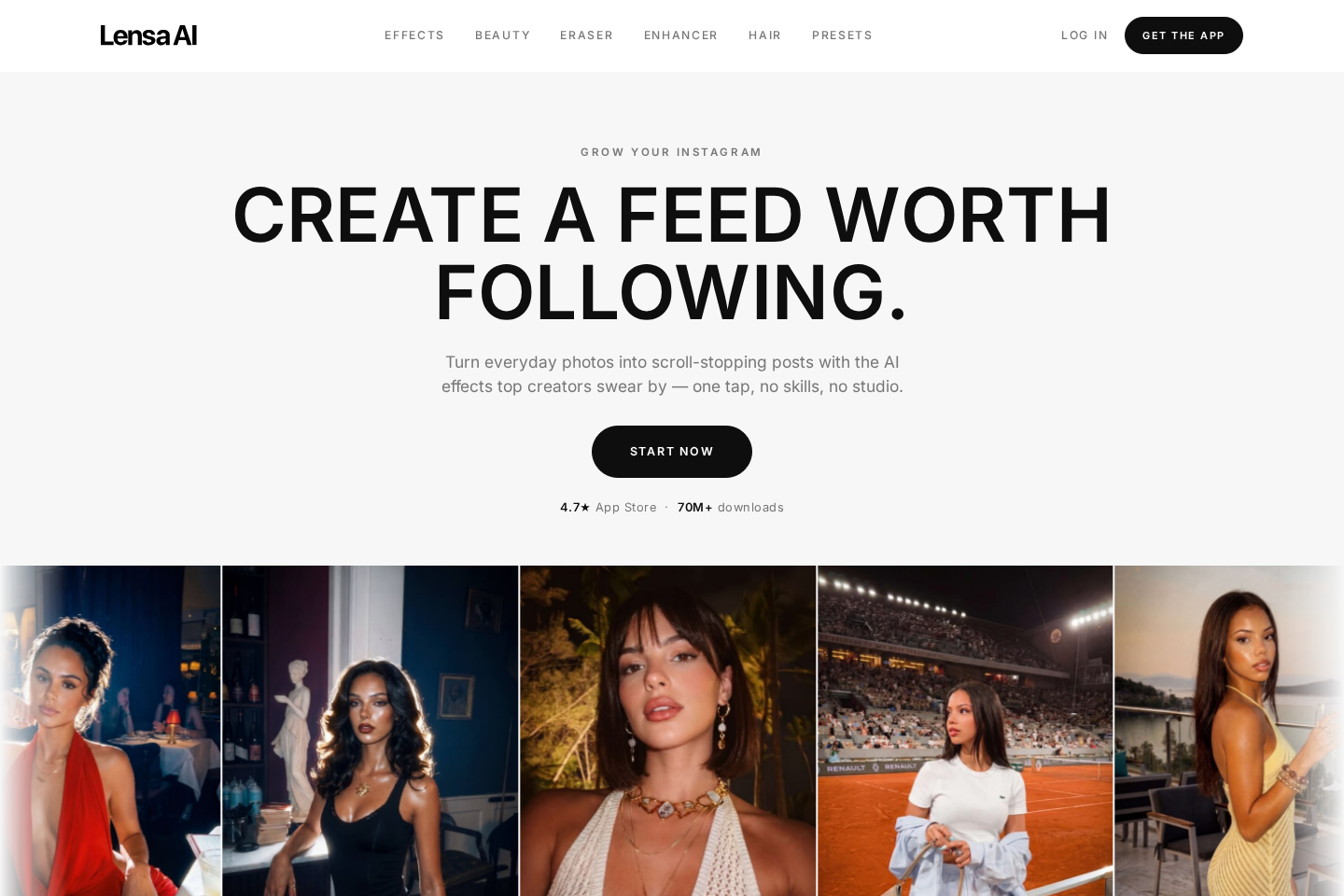
原站网页截图,页面可能随时间更新。
- 分类:AI 绘图
- 名称:Lensa — AI Photo Editor for Trending Looks
- 来源:lensa.app
Lensa将多种照片处理功能集中在一次编辑流程中,适合希望快速改变照片氛围、修饰人物外观、清理画面干扰或改善细节表现的用户。它强调通过单次操作完成较明显的视觉调整,减少复杂的手动编辑步骤。
潮流效果与整体风格
应用提供Golden Hour、Halo Flash、Y2K Digicam、Disposable和G7X等照片效果,可用于改变照片的色彩、光线和整体观感。用户可以根据想呈现的氛围选择相应效果,适合处理社交媒体照片、日常人像和需要统一视觉风格的内容。
预设功能则从整体层面调整照片的颜色、光线与情绪,例如Bright、Pastel和Golden等方向。若需要让一组照片呈现较一致的风格,可以考虑使用相同或相近的预设进行处理。
人像美化与发型尝试
Beauty toolkit包含Hollywood、Hair Boost和Makeup等人像处理方向,可用于改善人物照片的外观表现。它适合对人物整体观感、头发状态或妆容效果进行快速调整,但具体效果会随原始照片和处理目标变化。
Hair try-on允许用户上传一张自拍,并将发型替换为Layered Waves、Blunt Bob、Pixie Cut等样式。对于正在考虑改变发型的人,可以先用照片观察不同剪裁方向在自己脸部形象上的呈现,再决定是否进一步尝试。
移除画面中的干扰物
智能橡皮擦用于删除照片中的指定内容。用户可以在需要处理的区域进行涂抹,应用会重建相应背景,适合清理照片中的路人、人物、标识、线缆、人群或较大的物体。
这项功能更适合背景结构相对明确、需要减少视觉干扰的照片。处理复杂场景时,建议先明确要移除的范围,并检查重建后的背景是否保持自然。
增强清晰度与光线细节
增强工具面向裁剪过度、分辨率较低、拍摄环境较暗、光线不足或细节丢失的照片。它会尝试提升照片的清晰度、细节和色彩表现,也可用于改善因紧密裁剪造成的画面质量下降。
如果原图已经经过大幅裁剪,或拍摄时光线条件较差,可以考虑先使用增强功能,再进行风格效果或预设调整。这样有助于先处理画面基础质量,再决定最终的视觉方向。
适用任务与使用思路
Lensa适合快速制作社交媒体配图、调整日常人像、尝试发型变化、清除照片中的干扰元素,以及改善暗光或低清照片。较完整的处理思路可以是先选择需要解决的问题,再使用对应工具:先增强细节或光线,随后处理人物或背景,最后用效果或预设统一整体氛围。
如果目标是保持照片自然,可以优先进行局部处理并谨慎使用整体风格;如果目标是制作更具潮流感的内容,则可以从效果或预设入手,再根据画面需要补充美化和清除操作。
Lensa可以处理哪些照片问题?
可用于添加潮流效果、调整人像外观、尝试发型、移除照片中的干扰物,以及改善裁剪过度、低分辨率和暗光照片的细节表现。
如何在使用前尝试不同发型?
上传一张自拍后,可以选择Layered Waves、Blunt Bob或Pixie Cut等发型样式,查看不同发型在照片中的呈现。