
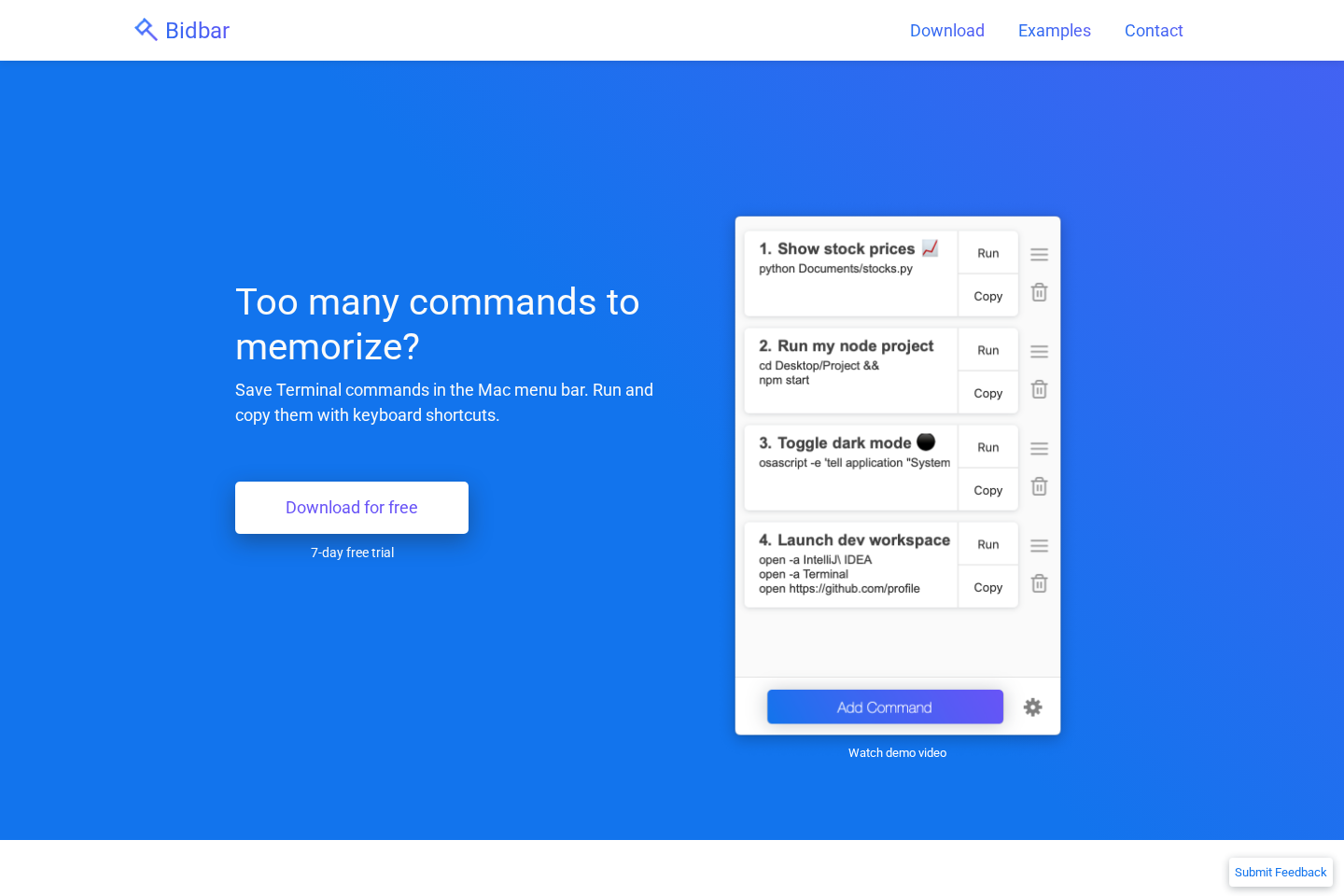
原站网页截图,页面可能随时间更新。
Bidbar 将常用的 Terminal 命令集中放在 Mac 菜单栏中,帮助用户减少反复输入和记忆命令的负担。保存后,可以直接运行命令、复制命令内容,并在执行后查看输出结果。
用途与适用场景
Bidbar 适合经常使用终端、但不想反复查找或重新输入命令的 Mac 用户。它可以保存简单的一行命令,也可以保存具有明确用途的复杂脚本,让常用操作随时可从菜单栏调用。
对于需要处理 Git 项目、打开应用或文件夹、执行脚本、查看命令结果,以及运行自定义文本播报的场景,Bidbar 可作为一组常用终端命令的快捷入口。
准备与上手
使用 Bidbar 前,需要在 Mac 上准备好要保存的 Terminal 命令。可以从容易忘记的命令开始,例如文件内容搜索、Git 操作或切换系统深色模式的命令,也可以保存 Python、Shell 等脚本调用命令。
安装并启动后,命令会放在菜单栏中。使用时可点击相应项目,也可使用键盘快捷键调用。编号为 1 到 9 的命令可以通过 Command、Option 与数字键组合运行;复制命令则使用 Shift、Command、Option 与数字键组合。
主要功能
Bidbar 支持保存并运行多种终端命令。保存内容可以是简单的一行命令,也可以是由多个命令组成的操作,例如进入项目目录后执行 Git 拉取和提交。它还可用于打开 Terminal、Xcode、指定文件夹或链接。
工具支持运行 Python 文件和 Shell 脚本,也能执行带有日期等动态内容的命令,并通过系统语音播报自定义消息。命令运行后,Bidbar 会在详细通知中显示结果,并提供简洁窗口查看输出。
除了运行命令,Bidbar 还支持使用键盘快捷键复制已保存的命令,适合需要先检查或在其他终端环境中使用命令的情况。
可确认的限制与使用边界
Bidbar 的核心用途是保存、调用和复制 Terminal 命令,而不是替代终端本身。命令实际能否执行,仍取决于 Mac 的终端环境、相关脚本或程序,以及命令本身所需的路径和权限。
官网示例涵盖 Git、Python、Shell、应用与链接打开,以及系统语音播报等用法,但这些命令涉及的具体程序、文件和目录需要用户自行准备。键盘快捷键示例覆盖 1 到 9 号命令,其他调用方式应以实际界面为准。
官网提供 7 天免费试用,并标示一次性购买后可长期使用;具体价格信息以页面所示为准。
Bidbar 可以运行哪些类型的命令?
它可以运行简单的一行命令、多个命令组成的操作,以及 Python 和 Shell 脚本调用;官网示例还包括 Git 操作、打开应用和链接、系统语音播报等命令。
Bidbar 如何在不使用鼠标的情况下运行命令?
可使用 Command、Option 加数字键的组合运行 1 到 9 号命令;使用 Shift、Command、Option 加数字键的组合复制对应命令。