
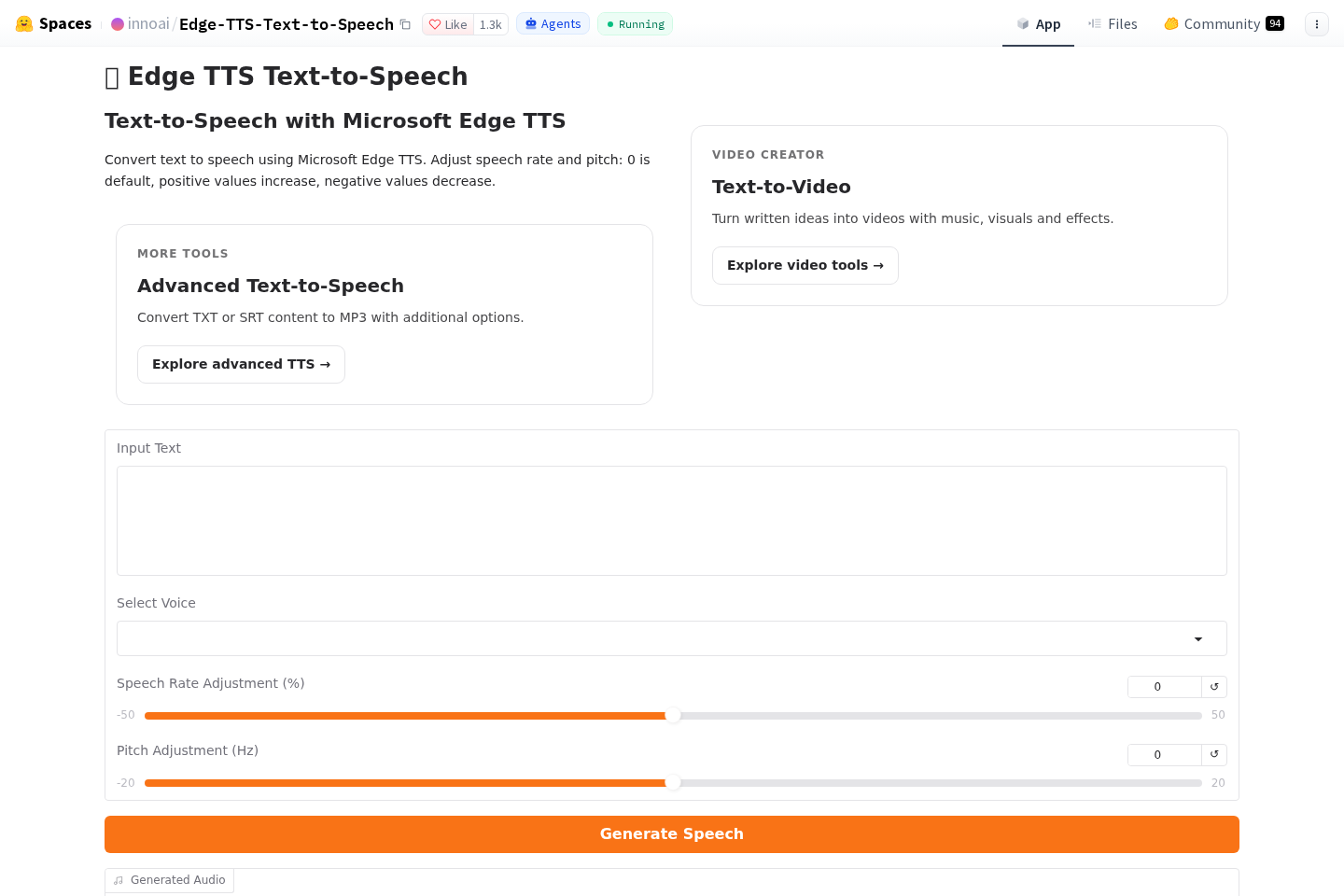
目标网站网页截图,页面可能随时间更新。
- 代码许可:gpl-2.0
- 作者:innoai
- 分类:AI 音频
- 名称:Edge TTS Text To Speech
- 来源:Hugging Face Spaces
Edge TTS Text To Speech 面向需要把文字转换为语音的场景。用户输入文本后,可选择声音,并分别调整语速与音调,再生成音频结果。它的核心思路是将文本内容、声音选项和语音参数组合起来,快速得到适合使用的语音输出。
核心功能
应用提供文本转语音功能,界面包含文本输入框、声音选择下拉菜单、语速调节滑块、音调调节滑块和音频输出区域。文本提交后,结果会以生成音频的形式呈现。
语速参数以百分比调整,0表示默认值,正值提高语速,负值降低语速。音调参数以赫兹调整,适合在需要改变声音高低时使用。
它可以完成什么任务?
它可以把输入的文字转换成语音,并允许用户选择声音、调整语速和音调。
适用任务
这类工具适合处理需要语音化的文本内容,例如将文字制作成朗读音频、为短内容准备配音,或为需要听觉呈现的材料生成语音版本。
如果任务重点是快速把一段文字转换为可播放音频,应用提供的输入、参数调节和音频输出流程较为直接。
适合处理哪些输入内容?
适合处理需要转换为语音的文字内容。具体输出效果会受到所选声音、语速和音调设置影响。
使用思路
使用时可以先在输入框中填写待转换文本,再选择合适的声音。若希望保持默认语气,可先保留语速为0,并根据需要微调音调;若朗读节奏过快或过慢,则可通过语速滑块进行调整。
建议先用较短文本测试声音和参数,再处理完整内容。这样便于判断语速、音调与文本用途是否匹配,并减少反复调整的成本。
- 输入需要转换的文字。
- 选择声音选项。
- 按需要调整语速和音调。
- 生成并查看音频输出。
语速和音调应该如何调整?
语速用于改变朗读快慢,0为默认值,正值加快、负值减慢;音调用于改变声音高低,可根据内容和使用场景逐步微调。
界面与使用注意
应用界面基于 Gradio,主要操作集中在文本输入、声音选择、语速设置、音调设置和音频结果查看几个区域。操作时应注意区分语速与音调:前者影响朗读节奏,后者影响声音高低。
页面还设有提示信息区域。实际使用中,可结合生成的音频检查停顿、节奏和整体听感,再决定是否调整参数或修改原始文本。
生成音频后还可以怎么处理?
可以先听取生成结果,根据朗读节奏和声音高低调整语速、音调或输入文本,再重新生成。